
該鎖起來的東西,鎖在同一個地方
私密保管箱 是把兩步驟驗證碼、帳號密碼和私密記事收在一起的保管 App,給不想把敏感資料交給雲端帳號的人,不用註冊。免費下載,付費版 NT$30 一次買斷,沒有訂閱。
兩步驟驗證碼記在一個 App,帳號密碼寫在備忘錄,不想被看到的事又另外找地方藏。私密保管箱 把這三樣收進同一支:驗證碼金鑰存在手機系統的安全儲存區(iOS Keychain、Android Keystore),密碼庫與記事用你設的主密碼加密;沒有帳號,我們也沒有自己的伺服器。要換手機再開付費版雲端同步,存到你自己的雲端。
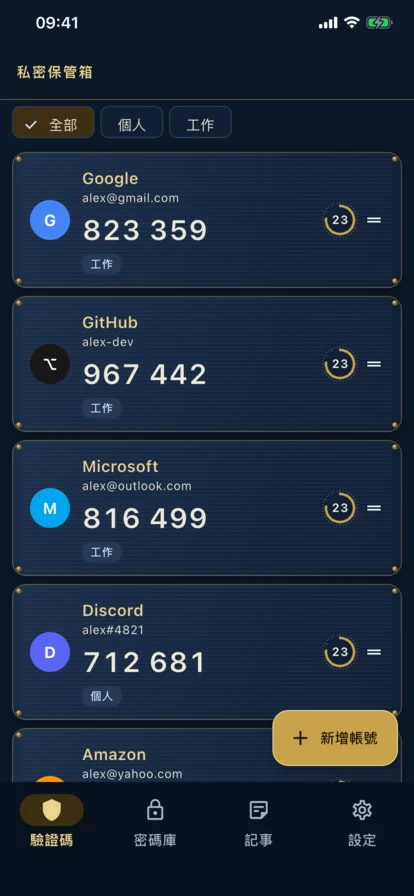
四個分頁
驗證碼 / 密碼庫 / 記事 / 設定
裝置
iOS / iPadOS / Android
驗證標準
RFC 6238 TOTP / RFC 4226 HOTP
適合誰用
要換驗證碼 App 的人 / 不想把密碼交給瀏覽器的人 / 想要離線保管的人
為什麼三樣東西該放在同一支 App
驗證碼、密碼、私密記事,共同點是「不該被別人看到,也不該被綁在某個帳號上」。私密保管箱 把這三件事用同一套加密與同一套備份處理完。
資料預設不離開手機
驗證碼金鑰存在 iOS Keychain 與 Android Keystore 保護的安全儲存區;密碼庫的密碼與備註、記事內文,用你設的主密碼加密後才存進手機。沒有帳號、我們沒有自己的伺服器,也不會預設同步到雲端;不開付費版雲端同步的話,App 不會把這些資料傳出手機。
雲端備份是選項,不是預設
想換手機怕資料不見?付費版可以在設定裡打開自動同步:開之前要先設一組備份密碼,內容在上傳前就用它加密,只寫進你自己的 iCloud 或 Google 雲端硬碟,我們的伺服器一概不經過。打開後 App 會自動更新雲端那一份;不打開就不會上傳。
一次買斷、沒有訂閱、沒有分析工具
一次付 NT$30,沒有月費、沒有連鎖內購、沒有任何分析或追蹤工具。密碼庫與記事完全免費、不限筆數;驗證碼帳號不限數量,從第 5 個起新增前要看一則獎勵廣告。付費版解鎖後永久不看廣告,並開啟雲端同步、App 鎖與加密備份檔。
驗證碼、密碼庫、私密記事,一支 App 全包
從掃 QR、複製驗證碼、存一組帳密,到加密記事與備份還原,看 私密保管箱 如何把該鎖起來的事一次處理乾淨。
一秒看到驗證碼
開 App 就是列表,點卡片即複製;圈狀倒數剩不到四分之一時轉紅,提醒你這組馬上要換。等寬字型讓 6 碼好讀。計數型帳號右側有一個重新產生的按鈕,點一次就往前一組。
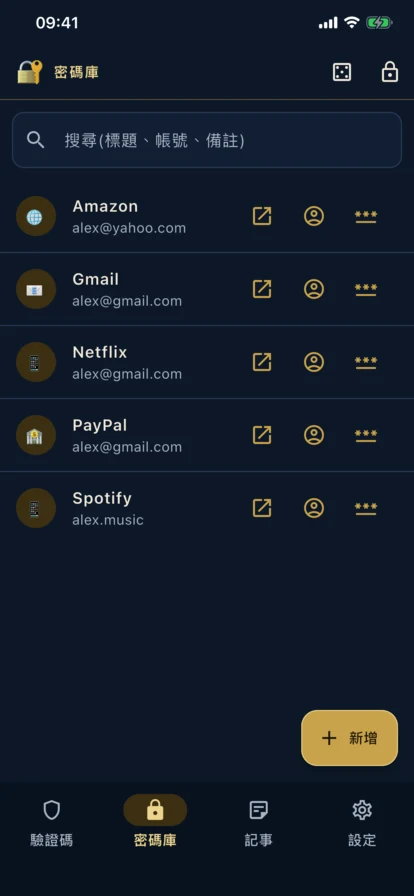
密碼庫:帳號密碼也收進來
標題、帳號、密碼、網址與備註存成一筆,密碼與備註用主密碼加密後才落地,列表可以用標題、帳號或備註搜尋。內建密碼產生器,能匯入 Chrome、Safari、Bitwarden 匯出的 CSV,也會提醒你更新很久沒換的密碼。可以用臉部或指紋辨識解鎖,離開一段時間自動上鎖。完全免費、不限筆數。
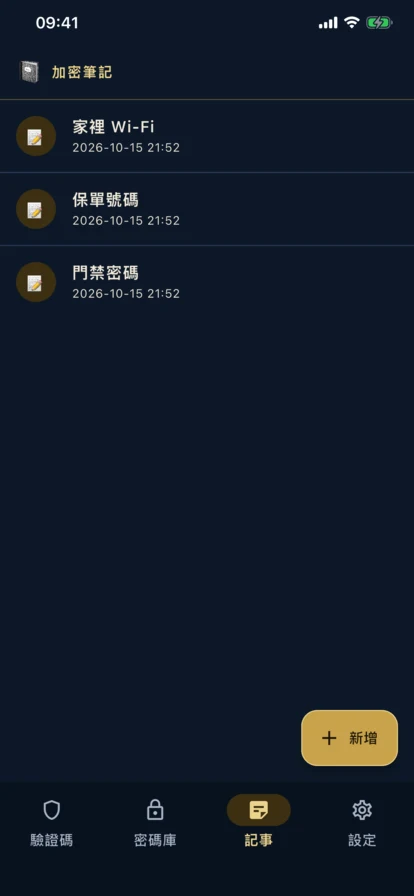
私密記事
不想放在一般記事本裡的事——保單號碼、門鎖密碼、備援碼、寫給自己的東西——寫在這裡,內文用同一組主密碼加密後才落地。和密碼庫一起上鎖、一起備份,完全免費、不限筆數。
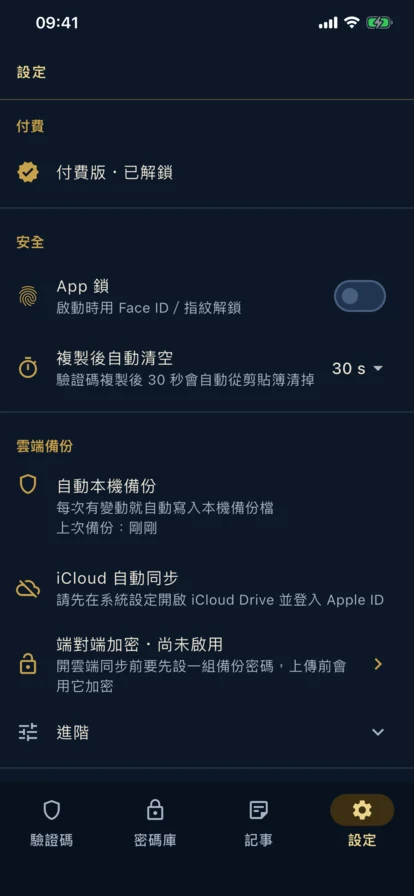
備份與還原,換手機不怕
付費版打開自動同步,驗證碼、密碼庫與記事會用你的備份密碼加密,寫進你自己的 iCloud 或 Google 雲端硬碟;新手機打開同步、輸入備份密碼並選「用雲端的」就搬回來。不想用雲端的話,也能匯出一個加密備份檔,自己傳給自己或存進雲端硬碟。
從金鑰加密到 7 語介面,安全與好用一次給你
這是每天要開好幾次的工具,少一個摩擦點都重要。私密保管箱 從加密、備份、語系到細節都做好。
- 標準的 TOTP 與 HOTP 演算法(RFC 6238 / RFC 4226),相容所有支援兩步驟驗證的服務
- 驗證碼金鑰存在 iOS Keychain 與 Android Keystore 保護的安全儲存區;密碼庫與記事用主密碼加密
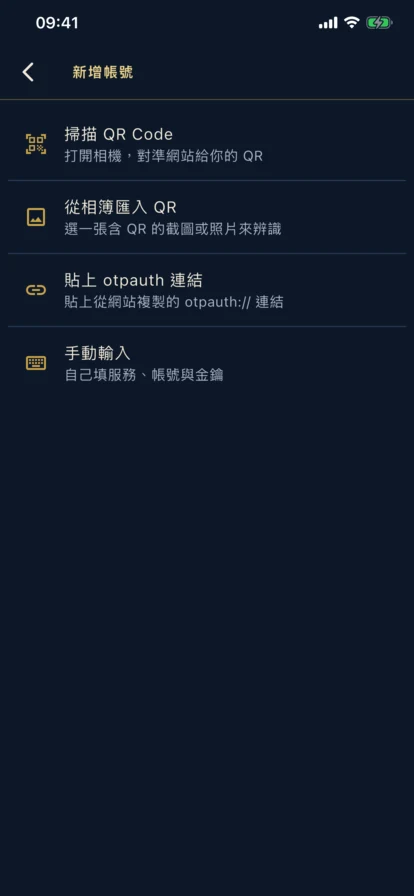
- 掃描 QR Code、從相簿匯入 QR、貼上 otpauth 連結,或手動輸入金鑰
- 從 2FAS 匯入備份檔;要從 Authy 搬過來,App 裡有三種做法的說明
- 密碼庫:內建密碼產生器、匯入 Chrome/Safari/Bitwarden 的 CSV、提醒更新舊密碼,完全免費
- 私密記事:內文加密保存,與密碼庫共用同一組主密碼,完全免費
- 付費版雲端同步:上傳前用你的備份密碼加密,寫進你自己的 iCloud 或 Google 雲端硬碟
- 付費版加密備份檔:匯出成一個用密碼保護的檔案,換手機或跨平台時還原
- App 鎖(付費版):打開 App 前先用臉部或指紋辨識
- 帳號 QR 匯出(付費版):把某個帳號變回 QR Code 搬到別的驗證器,顯示前先通過生物辨識
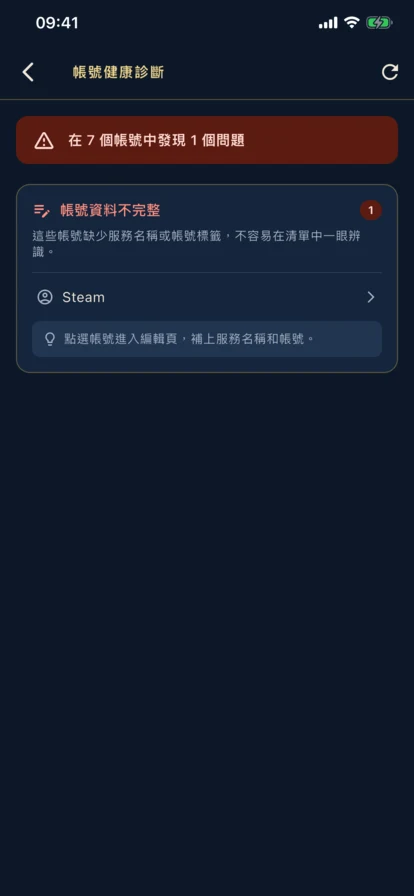
- 帳號健康診斷:金鑰重複、資料沒填齊、還沒進備份的帳號會提醒;付費版列出是哪些帳號、怎麼修
一頁不夠裝,還有這些畫面
從驗證碼列表到密碼庫、記事與設定,慢慢看懂 私密保管箱 怎麼把保管這件事做得簡單可靠。
驗證碼
密碼庫
記事
設定
新增帳號
帳號健康診斷
常見使用情境
不論你是要換一套驗證碼 App、不想把密碼交給瀏覽器,還是希望東西留在自己手上,私密保管箱 都對應得上。
從其他驗證器搬家
用過 2FAS 的話,匯出的備份檔可以直接匯入,帳號一次搬過來;從 Authy 來的,App 裡整理了三種可行的搬法。其他驗證器若能把帳號顯示成 QR Code,掃一下就加進來。
不想把驗證碼綁在某個帳號上
有些驗證碼 App 預設把金鑰同步到你的雲端帳號。私密保管箱 預設只存在手機裡,雲端同步是付費版才有,寫進的是你自己的空間、而且先用備份密碼加密,要不要開由你決定。
密碼不想交給瀏覽器
瀏覽器記密碼很方便,但那等於把一整串帳密交給一個會上網的程式。密碼庫用主密碼加密存在手機裡,不綁瀏覽器、不綁帳號,搜尋一下就找得到。
有些事只想寫給自己看
保單號碼、門鎖密碼、兩步驟驗證的備援碼——放在一般記事本裡會被翻到。寫進私密記事,內容加密後才落地。
換手機怕資料消失
舊手機壞掉、新手機要重設一輪兩步驟驗證是惡夢。付費版打開自動同步,新手機打開同步、輸入備份密碼並選「用雲端的」,就全部回來。
想要離線的實體備份
對雲端有疑慮?付費版可以匯出一個用密碼加密的備份檔,自己傳給自己、存到隨身碟或家裡的儲存裝置。沒有那組密碼就解不開。
為什麼選 私密保管箱
不只是驗證碼工具——它把資料不離手機、買斷、零追蹤這些事一次給你。
資料預設不離開手機
驗證碼金鑰存在 iOS Keychain 與 Android Keystore 保護的安全儲存區,密碼庫與記事用主密碼加密後才存進手機。我們沒有自己的伺服器、不強制雲端同步、沒有任何分析工具。
NT$30 一次買斷
沒有訂閱、沒有月費。密碼庫與私密記事目前完全免費、不設上限;驗證碼從第 5 個帳號起新增要看一段獎勵廣告,付費版解鎖後永久免廣告並開啟雲端備份。
常見問題
挑出最高頻的幾個疑問,幫你快速判斷 私密保管箱 是不是你要的。完整版見常見問題頁。
不用。私密保管箱 沒有帳號系統,打開 App 就能直接用。我們不要 email、姓名、手機號碼或生日。付費版購買由 Apple ID 或 Google 帳號驗證,我們連你買沒買都看不到。
預設不會。沒打開付費版雲端同步時,App 不會把金鑰、密碼或記事傳出手機。打開同步前要先設一組備份密碼,內容在上傳前就用它加密,只寫進你自己的 iCloud 或 Google 雲端硬碟(這個 App 專用的資料夾);打開後 App 會自動更新雲端那一份。我們的伺服器一概不經過。
可以。2FAS 匯出的備份檔可以直接匯入(設定 →「從 2FAS 匯入」);從 Authy 來的,點設定裡的「從 Authy 搬過來?」看三種可行的搬法——Authy 沒有官方的匯出功能,所以沒辦法一次讀進來。其他驗證器若能把帳號顯示成 QR Code,用「掃描 QR Code」或「從相簿匯入 QR」加進來;再不然就手動輸入服務名稱、帳號與金鑰。
免費版:驗證碼帳號不限數量(第 5 個起新增前要看一則獎勵廣告)、密碼庫與記事不限筆數、密碼產生器、CSV 與 2FAS 匯入、帳號健康診斷(只顯示問題類型)。付費版 NT$30 一次買斷:完全不看廣告、雲端自動同步(用備份密碼加密)、App 鎖、匯出與還原加密備份檔、帳號 QR 匯出、健康診斷列出是哪些帳號與怎麼修。
打開雲端同步前一定要先設一組備份密碼,整份備份在離開手機前就用它加密,寫入的位置是你自己帳號底下、這個 App 專用的資料夾。我們沒有自己的伺服器,什麼都看不到;Apple 或 Google 存的也只是加密過的檔案,沒有備份密碼解不開。備份密碼遺失就無法解密,請記在另一個安全的地方。
把該鎖起來的東西,搬回你自己的裝置
NT$30 一次買斷;密碼庫與私密記事免費不設上限,驗證碼從第 5 個帳號起新增要看一段廣告。